

Cómo Implementar una Oficina Virtual o Intranet Empresarial con WordPress en 2026
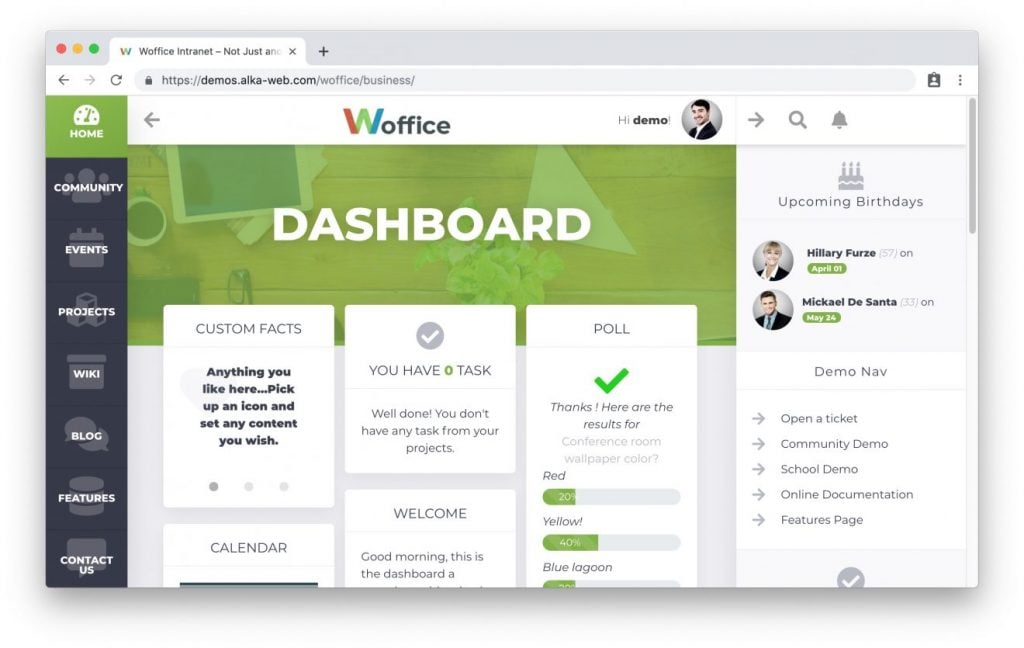
En la era del trabajo remoto y la digitalización, implementar una oficina virtual o intranet empresarial se ha convertido en una necesidad para muchas organizaciones. Una intranet con WordPress permite centralizar la comunicación, el intercambio de documentos y la colaboración en equipo de manera segura y eficiente. WordPress, que impulsa casi el 45% de los sitios web en internet, ofrece una plataforma flexible, escalable y de bajo costo para crear esta red interna.
Por Qué Elegir WordPress para tu Intranet Empresarial?
WordPress no es solo para blogs o sitios web públicos; su versatilidad lo hace ideal para intranets. Según expertos, esta plataforma reduce la curva de aprendizaje gracias a su interfaz intuitiva, permitiendo a los empleados enfocarse en el contenido en lugar de en la tecnología. Entre los beneficios clave se incluyen:
- Colaboración en tiempo real: Herramientas para perfiles de usuario, foros y mensajería interna.
- Seguridad de datos: Control total sobre accesos y almacenamiento interno, evitando fugas en plataformas externas.
- Escalabilidad: Añade funcionalidades con plugins gratuitos o premium sin reconstruir todo.
- Costo-efectivo: Código abierto, con opciones de alojamiento asequibles.
Para empresas con equipos remotos, una intranet WordPress integra comunicación y gestión de proyectos, similar a Slack o Microsoft Teams, pero personalizada. Imagina un dashboard central donde los empleados acceden a noticias internas, documentos y calendarios compartidos. Esto no solo boosts la eficiencia, sino que también fortalece la cultura empresarial.
Requisitos Previos para Configurar tu Oficina Virtual
Antes de sumergirte en la implementación, asegúrate de tener los fundamentos listos. Necesitarás un nombre de dominio (preferiblemente un subdominio como intranet.tuempresa.com) para mantenerlo separado de tu sitio público. Elige un alojamiento confiable con soporte para PHP 8+, MySQL 5.6+ a Version 8.x y HTTPS, como los recomendados por Tecnoweb2 por su seguridad SOC 2 y protección DDoS.
Instala un certificado SSL gratuito (vía Cloudflare o Let's Encrypt) para encriptar las comunicaciones. Finalmente, prepara tu instalación de WordPress: descarga la versión más reciente desde wordpress.org o usa un instalador automático en tu host. No olvides activar el "Principio del Mínimo Privilegio" en roles de usuario para otorgar accesos solo necesarios, reduciendo riesgos de seguridad.
Pasos para Instalar y Configurar Plugins Esenciales
Comienza instalando WordPress en tu subdominio. Una vez listo, enfócate en plugins clave para transformar tu sitio en una intranet robusta.
1. Haz tu Sitio Privado con All-In-One Intranet:
Ve a Plugins > Añadir nuevo, busca "All-In-One Intranet", instala y activa.
En Ajustes > All-In-One Intranet, configura para forzar inicio de sesión en todas las páginas. Desactiva "Cualquiera puede registrarse" para bloquear accesos públicos.
Ajusta el tiempo de inactividad para cierre automático de sesiones, mejorando la seguridad. Esto convierte tu WordPress en una red privada accesible solo para usuarios registrados.
2. Añade Funcionalidades Sociales con BuddyPress:
Instala BuddyPress desde el repositorio de plugins.
En Ajustes > BuddyPress, activa componentes como perfiles extendidos, grupos privados y mensajería.
Configura páginas para directorios de miembros y feeds de actividad. Integra con tu menú principal para fácil navegación. BuddyPress crea una red social interna, ideal para discusiones y colaboraciones.
3. Incluye Foros y Gestión de Documentos:
Instala bbPress para foros integrados con BuddyPress.
Para documentos, usa Document Library Pro: crea bibliotecas buscables con tablas, importación de archivos y restricciones por rol. Alternativas como Filr permiten carpetas protegidas y descargas ZIP.
Elige un Tema Optimizado:
Temas premium como Woffice ($59) incluyen gestión de proyectos y calendarios; Cera ($59) para e-learning; o Anesta ($69) para diseños modulares con Elementor. Instala y personaliza para que coincida con tu branding.
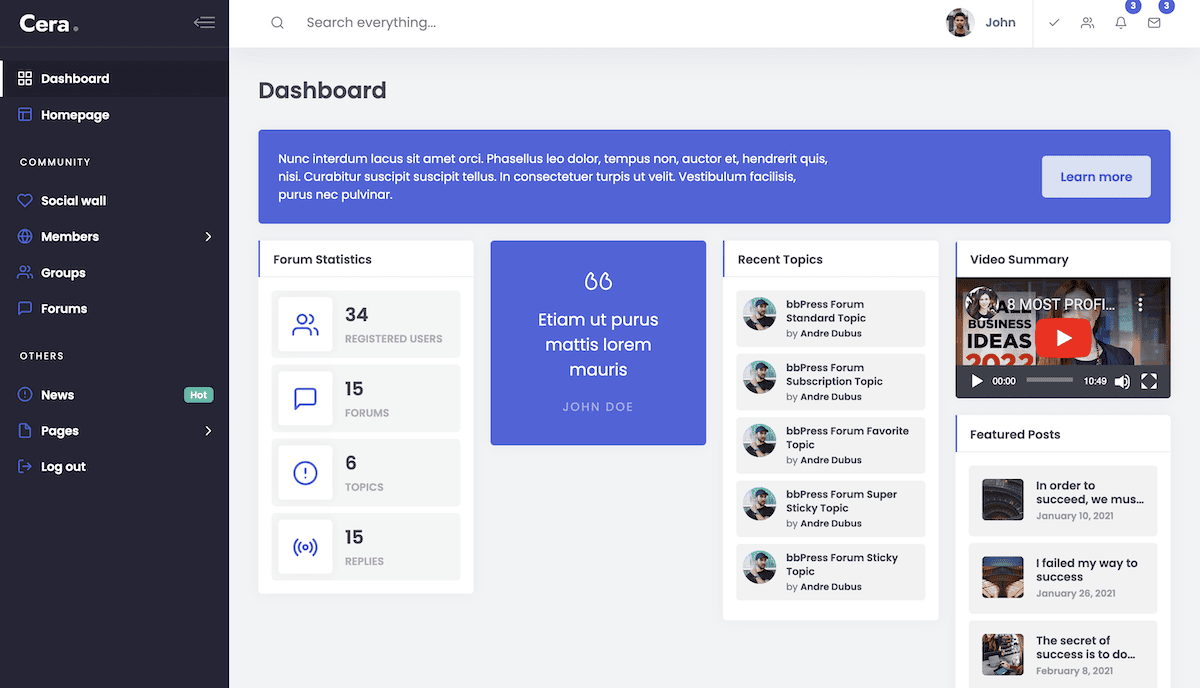
Configuración Avanzada: Usuarios, Comunicación y Almacenamiento
Gestiona usuarios con plugins como User Role Editor para roles personalizados (e.g., "Gerente de Proyectos" con acceso limitado). Configura perfiles con WP User Manager, incluyendo 2FA para mayor seguridad.
Para comunicación, integra feeds de noticias internas vía blogs de WordPress y foros. Añade una base de conocimientos con Echo Knowledge Base para wikis interactivos. En almacenamiento, prioriza la Biblioteca Multimedia para medios, pero usa plugins para restricciones: Download Manager ofrece analíticas de descargas y enlaces seguros.
Prueba todo: Crea cuentas de prueba, sube documentos y simula colaboraciones. Ajusta según feedback para optimizar la usabilidad.
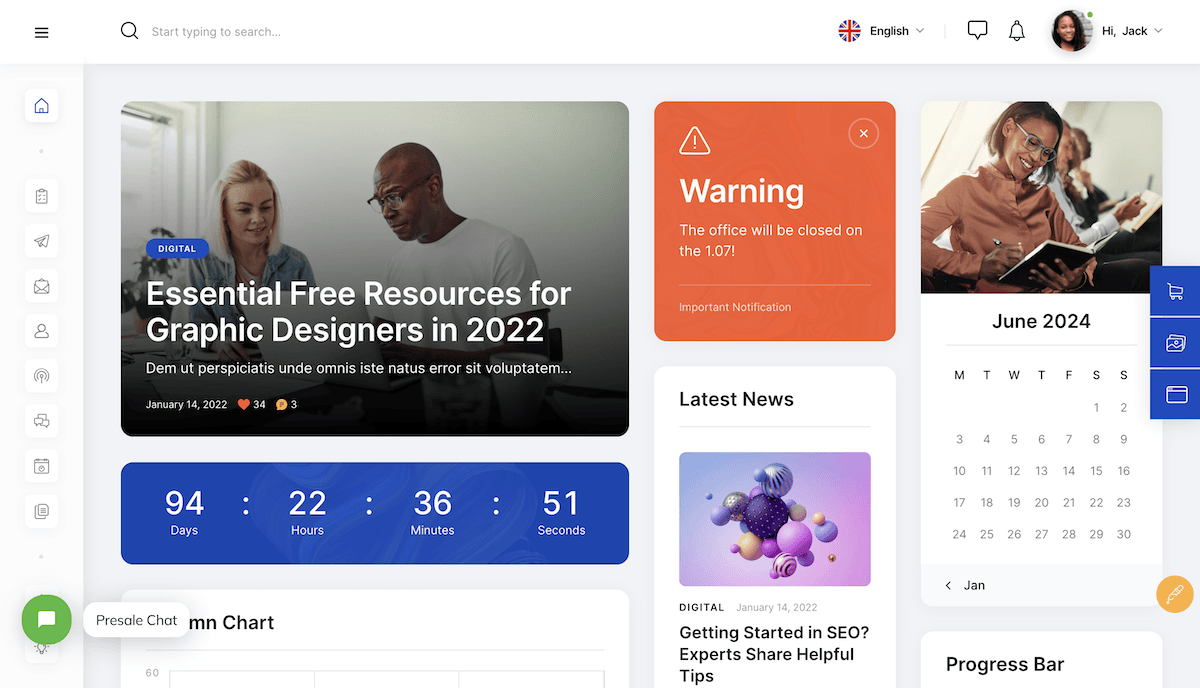
Seguridad y Mantenimiento de tu Intranet WordPress
La seguridad es primordial en una oficina virtual. Limita intentos de login con plugins como Limit Login Attempts Reloaded. Implementa políticas de contraseñas fuertes y 2FA. Realiza actualizaciones regulares del core, temas y plugins para parchear vulnerabilidades.
Haz copias de seguridad semanales y monitorea el sitio con herramientas de alojamiento. Para protección avanzada, elige hosts con CDN y firewalls integrados. Monitorea la adopción: Usa analíticas para ver engagement y ajusta funcionalidades.
Implementar una intranet empresarial con WordPress es accesible y poderoso, ofreciendo una oficina virtual que impulsa la eficiencia y la colaboración. Siguiendo esta guía, puedes tener tu sistema listo en días, ahorrando costos y adaptándolo a tus necesidades. No esperes: comienza hoy y eleva tu productividad. Si necesitas ayuda personalizada, considera consultar expertos en WordPress.